sábado, 4 de agosto de 2012

Coloque efeitos em suas fotos pelo navegador

Você gosta dos efeitos do Instagram mas não tem um iPhone ou celular com Android. ou então quer aplicar os efeitos do Instagram em fotos que você tem no computador mas não quer ter o trabalho de passa-las para o celular. Nesses e em outros casos a solução é o Pixlr-o-matic, site que permite aplicar efeitos como os do Instagram em suas fotos pelo computador.

pom

O site é bem simples de usar: você começa escolhendo se vai enviar uma foto ou tirar uma com a webcam. Em seguida vai aparecer a tela para escolher um efeito na imagem. Clicando na seta de avançar você encontra camadas para colocar nas fotos. Por último aparecem as molduras.

Mesmo sendo simples, o site consegue aplicar efeitos muito legais em suas fotos, podendo até deixar aproveitável aquela foto que não saiu muito legal. Vale a pena explorar os efeitos disponíveis no Pixlr-o-matic.

Editando imagens direto no navegador

Muitas pessoas querem editar imagens mas não sabem como instalar o Photoshop ou como baixar o Photoshop. Mas para quem quer usar os recursos do Photoshop online eu tenho a solução ideal. O Sumo Paint é um editor de imagens online, que funciona direto do navegador, e que tem uma interface igual a do Photoshop. É como se fosse um Photoshop de graça.

sp

Ao acessar o site, é só clicar em Open Sumo Paint e o “programa” irá abrir. Por padrão ele vem em inglês, mas é só clicar na bandeira americana na parte superior esquerda da janela e mudar para o português(que é uma mistura do português brasileiro com o europeu). Você pode começar a editar uma imagem do seu computador ou criar uma direto no programa. Também dá para abrir uma imagem que já esteja na internet, bastando colocar o link dela.

O programa permite colocar textos, filtros, recortar, criar formas etc. Todos os recursos básicos do Photoshop estão lá. Depois de editar a imagem, você pode salva-la diretamente no seu computador ou envia-la por e-mail.

O Sumo Paint é web app que merece ser salvo nos favoritos, pois permite a edição ou criação rápida e fácil de uma imagem e com uma interface familiar.

sexta-feira, 18 de maio de 2012

Homens vs mulheres

jogos

A imagem está certa ou alguma garota gamer visita o blog para provar que a imagem está errada?

Via 9GAG

Facebook agora diz quando seu amigo leu a mensagem que você enviou

Sabe quando você está conversando, seu amigo demora a responder e você não sabe se ele não recebeu a mensagem ou se ele apenas está te ignorando. Então, seus problemas acabaram! O Facebook está implementando uma função que mostra o horário em que seu amigo leu a mensagem que você enviou. O aviso aparece no mesmo lugar da mensagem de “[nome do amigo] está digitando”. Observe a imagem(e não reparem que o relógio do meu computador está atrasado):

fb

Por enquanto parece que esse recurso está sendo liberado aos poucos. Também pode ocorrer deste ser apenas um teste e o recurso ser desativado em breve, mas acho essa hipótese pouco provável. Só não vá brigar com o seu amigo porque ele demorou a responder depois que viu a mensagem.

sexta-feira, 9 de dezembro de 2011

Porque o Windows 8 pode ser um fracasso

A Microsoft já está desenvolvendo o Windows 8 e a cada semana vazam novidades sobre as mudanças que veremos nele. A principal mudança é o uso da interface Metro, que no Windows 8 foi desenvolvida pensando em tablets. Pelas informações que já temos do Windows 8 vemos que ele será um competidor de qualidade para o iPad(com seu iOS), trazendo um visual bonito e consistente. No entanto meu medo em relação ao Windows 8 é como ele vai ser nos computadores convencionais.
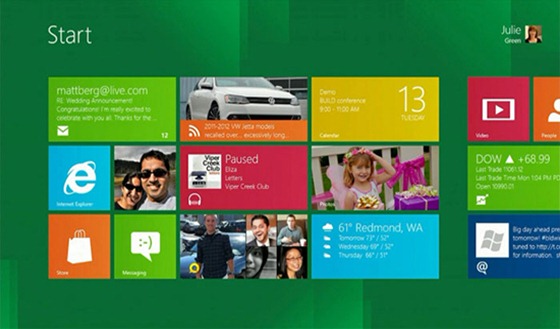
Windows-8-Developer-Preview-homescreen

Para os tablets a Microsoft está preparando um visual bonito, uma loja de aplicativo e diversos incentivos para que os programadores desenvolvam aplicativos para o Windows 8. Mas parece que ela está esquecendo da interface Clássica, que é o Windows como nós conhecemos. Usar a interface Metro num computador com mouse e teclado não foi agradável, isso na minha experiência com o Windows 8 Developer Preview. Pouco depois do lançamento dessa versão surgiu na internet ideias para melhorar o uso da interface Metro em computadores convencionais, entre elas estava substituir a seta do mouse por um dedo virtual. Essa mudança iria melhorar muito o uso do próximo Windows em PCs, mas ainda não vai ficar, digamos, perfeito.

Se você escolher utilizar a interface gráfica clássica vai encontrar um Windows 7 modificado. Eu não diria melhorado porque em alguns pontos ficou melhor e, em outros, pior. O menu iniciar sumiu, então você veria a tela da imagem acima para abrir seus programas. A interface do Windows piorou, até o momento saiu a beleza do Windows 7 para entrar um visual quadrado e feio que eles dizem ser inspirado no Metro. Outra coisa que eu não entendo foi a mudança no Windows Explorer, adicionando um Ribbon à ele, como no Office. Eu, e muitos outros, preferem um Windows Explorer mais simples, não uma penteadeira que ocupa um espaço considerável na tela. E no meio de tantas mudanças negativas até tem algumas positivas, como melhoras no gerenciador de tarefas e na hora de copiar arquivos.

Windows_8_First_Impressions_5

O que a Microsoft deveria fazer é dividir o Windows em três versões: para smartphones, para tablets e para computadores. Tablets precisam ter uma interface como a de smartphone mas com as funções de um computador completo(ou quase isso). Ao que tudo indica nós veremos um computador completo nos tablets com Windows 8. A questão é: você usaria o Photoshop, da maneira como ele é hoje, num tablet? Acho difícil. Permitir essa compatibilidade de programas antigos em tablets com o próximo Windows não vai ser algo vantajoso. A interface atual não foi pensada em tablets, consequentemente não vai ficar algo amigável para essas telas e o resultado final vai ser as pessoas ignorando aplicações antigas. Para completar ainda temos o fato de que tablets com processadores ARM(presente na maioria deles) não vão rodar programas antigos, só os com a interface Metro. Isso significa que, se o mercado continuar como atualmente, nós não poderemos usar o Photoshop que temos hoje em tablets, porque ele não foi desenvolvido para ARM.

Analise com calma: a Microsoft vai destruir a experiência de uso do Windows que existe há anos para melhorar a interface nos tablets, sendo que a retro compatibilidade praticamente não vai existir(mesmo após o lançamento do Windows 8 deve continuar difícil encontrar tablets com processadores x86, como o de computadores). Qual seria a solução então? Copiar a Apple mais uma vez.

A Apple tem o seu sistema para smartphones e outro para computadores, respectivamente iOS e Mac OS X. Eles são completamente diferentes e cada um é pensado na área onde vai atuar, e não num sistema único para todos os dispositivos. Claro que, com o tempo, eles trocaram algumas características, mas isso tudo foi pensado para ver se funcionava bem ou não. E é isso que a Microsoft deveria fazer. O importante não é ter um único sistema em todos os dispositivos, e sim ter uma experiência de uso única. É começar a editar um arquivo no computador, continuar editando no tablet e fazer os ajustes finais e enviar para alguém pelo smartphone, de preferência sem precisar perder tempo copiando arquivo de um dispositivo para o outro. A Microsoft tem tudo para fazer isso: um sistema operacional para computadores, smartphones, tablets(em breve vai ter) e um serviço de armazenamento online.

Na minha visão, a Microsoft deveria dividir o desenvolvimento do Windows 8 em dois: uma equipe para a versão PC e outra para a versão tablet. O Windows 7 ainda está atual, desde o seu lançamento ainda não houve nenhuma mudança drástica na arquitetura dos computadores que justifique uma arquitetura nova. No entanto também não se pode parar no tempo e ir fazendo remendos, como foi com o Windows XP. Mas a Microsoft pode se dar ao luxo de se focar no Windows 8 para tablets e depois aperfeiçoar o Windows 8 para computadores: adicionando armazenamento nas nuvens, uma loja de aplicativos e melhorando o que precisa ser melhorado.

Tentar fazer uma interface para tablets funcionar num computador com mouse e teclado pode não dar muito certo, o ideal seria ter uma interface para cada, aproveitando as vantagens de cada formato. Essa atitude da Microsoft é arriscada, talvez de certo, talvez não. Só iremos saber quando o próximo Windows for lançado, mas se for um fracasso, provavelmente não haverá volta.

terça-feira, 6 de dezembro de 2011

E agora o Google também faz gráficos

Quando você acha que não falta mais nada para ser adicionado na busca do Google, eis que surge uma nova função. O Google agora também é uma calculadora gráfica. Pode comemorar, independente se você ama matemática ou é apenas um estudante que precisa conviver com esses gráficos.

google

Ela funciona com uma ou várias funções e o gráfico tem o mesmo comportamento de um mapa, ou seja, dá para mover, aproximar, afastar. Pra completar, se você colocar o mouse em cima de uma linha do gráfico ele mostra a posição x e y exatas.

Agora vamos sonhar: bem que o Google poderia fazer uma página para essa calculadora, permitindo salvar imagens dos gráficos. Seria bem melhor que usar programas com o visual do Windows 95 para fazer os gráficos que o professor pediu.

segunda-feira, 5 de dezembro de 2011

Instalando o Pinball do XP no Windows 7

Um jogo que faz muita falta no Windows Vista e 7 é o Pinball. Esse jogo que nos foi apresentado no Windows XP não foi incluído em seus sucessores. Mas esse é um problema que podemos resolver.

Para baixar o jogo é só clicar aqui. Você irá baixar um arquivo .zip contendo o jogo. E assim que você extrair o arquivo já poderá jogar, é só abrir o arquivo PINBALL.EXE. Lembrando que o jogo funciona tanto em versões de 32bits(x86) quanto em versões de 64bits(x64).

pb

No entanto dá para fazer o serviço bem feito e colocar o jogo junto com os outros jogos do Windows e criar atalhos nas pastas de jogos. Faça assim:

  1. Vá em Iniciar, Computador
  2. Escolha a unidade onde o Windows está instalado e abra a pasta Arquivos de programas(se você usa uma versão de 64bits do Windows, abra a pasta Arquivos de programas(x86)).
  3. Cole ali a pasta com o jogo.
  4. Agora abra a pasta que você acabou de criar e copie o arquivo PINBALL.EXE
  5. Clique em Iniciar e clique com o botão direito do mouse em Todos os Programas
  6. Clique em Abrir Pasta All Users
  7. Na janela que aparecer abra a pasta Programas e depois Jogos
  8. Clique com o botão direito do mouse numa área vazia e clique em Colar atalho

Agora o Pinball vai aparecer com os outros jogos no menu Iniciar. Boa diversão!

terça-feira, 29 de novembro de 2011

Como descobrir senhas do Windows Live(MSN) Messenger

Esqueceu a sua senha do Windows Live(MSN) Messenger ou quer descobrir a senha de alguém? Agora você vai descobrir como. O MessenPass é o programa que faz o serviço de maneira rápida e direta.

mspass

Ele funciona assim: ao abri-lo você verá todas os usuários e senhas do Windows Live(MSN) Messenger que estão salvos em seu computador. Ele também descobre a senha de outros mensageiros instantâneos, como o Yahoo! Messenger, Google Talk, ICQ etc. Então é só fazer com que as pessoas ao usar o Windows Live(MSN) Messenger no seu computador salvem a senha e depois, quando elas não estiverem olhando, você pode descobrir a senha.

Quando eu testei esse programa aqui no meu computador foi só abri-lo e ver todos os usuários e senhas salvas no meu computador, como na imagem acima(não fiz uma imagem para o post porque precisaria censura-la, enquanto a do site oficial traz bons exemplos). Pra melhorar o programa possui uma versão com instalador e uma versão num arquivo .zip, que não precisa de instalação, então você pode levar o programa para o computador do seus amigos e descobrir a senha deles.

E claro, esse programa também pode ser usado para o bem. Se você acabou esquecendo a senha do MSN, ICQ, Google Talk ou algum outro mensageiro instantâneo porque ela fica salva no seu computador e você nunca a digita, esse programa também pode ser usado para recupera-la.

Se você quiser baixa-lo você pode ir no site oficial, baixar a versão num arquivo .zip ou a versão com instalador. No site oficial também está disponível uma tradução para português do Brasil, mas ela não é muito necessária, já que o programa é muito fácil de usar.

domingo, 27 de novembro de 2011

Mudar o botão de desligar do menu iniciar

No menu iniciar do Windows 7 temos a opção de desligar e uma seta ao lado com as outras opções. Mas nem sempre desligar o computador é a função mais usada, alguns preferem hibernar ou trocar o usuário. Então eu vou ensinar como mudar a ação principal daquele botão.

  1. Clique com o botão direito do mouse em algum espaço vazio da barra do menu iniciar.
  2. Clique em Propriedades.
  3. Clique na guia Menu Iniciar.
  4. Na parte Ação do botão de energia escolha a ação que você prefere.iniciar
  5. Clique em OK.

E você acabou de mudar a ação principal daquele botão.

Desagrupe os ícones na barra do menu iniciar

Se você ainda não se adaptou com a nova barra do menu iniciar do Windows 7 e prefere que cada janela tenha seu ícone lá, ao invés de um ícone pro programa, saiba que isso pode ser feito. E é fácil. Vamos aos passos:

  1. Clique com o botão direito do mouse em algum lugar vazio da barra do menu iniciar.
  2. Clique em Propriedades.
  3. Na parte Botões da barra de tarefas, escolha Nunca combinar.menuiniciar
  4. Clique em OK.

Agora os ícones não irão mais se agrupar.